VRR, G-Sync und FreeSync am Fernseher erklärt
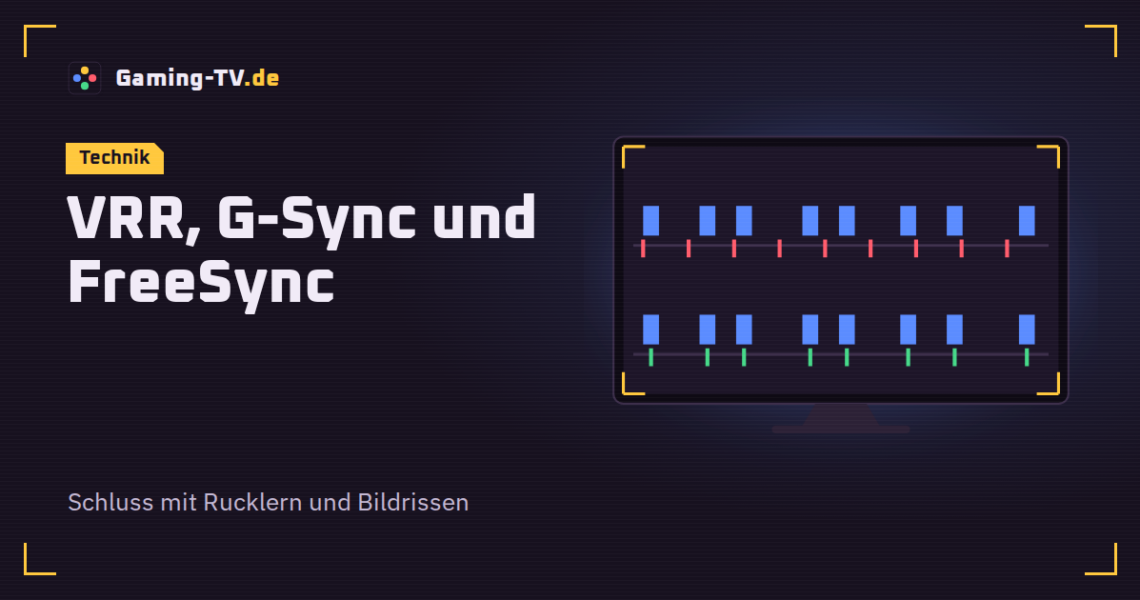
Kaum ein Spiel hält seine Bildrate perfekt konstant. Im Gefecht fällt sie von 60 auf 50 Bilder, im ruhigen Gang klettert sie auf 70. Ein Fernseher mit festem Takt kommt damit schlecht zurecht: Das Bild ruckelt oder reißt mittendurch. Variable Bildwiederholraten, kurz VRR, lösen dieses Problem. Und das so wirkungsvoll, dass viele Spieler es nach dem ersten Versuch nicht mehr missen wollen.
Das Problem: fester Takt, schwankende Bilder
Ein Fernseher ohne VRR zeigt Bilder in einem festen Rhythmus, zum Beispiel 60 Mal pro Sekunde. Ist ein Bild der Konsole nicht rechtzeitig fertig, zeigt er das alte noch einmal. Das wirkt wie ein kurzes Stocken. Wird das neue Bild mitten im Bildaufbau geliefert, entsteht ein waagerechter Riss, das sogenannte Tearing. V-Sync verhindert Risse, erhöht aber die Verzögerung und verstärkt das Stocken.
Die Lösung: Der Fernseher wartet
Mit VRR richtet sich der Fernseher nach der Konsole. Er zeigt ein neues Bild genau dann, wenn es fertig ist. Fallen die Bilder von 60 auf 52 pro Sekunde, arbeitet auch der Fernseher mit 52 Hz. Bewegungen wirken gleichmäßig, Risse verschwinden, und die Verzögerung bleibt gering.
HDMI VRR, FreeSync und G-Sync
| Standard | Von wem | Genutzt von |
|---|---|---|
| HDMI VRR | Teil von HDMI 2.1 | PS5, Xbox Series X und S, PCs |
| AMD FreeSync | AMD | Xbox Series X und S, PCs mit AMD-Grafik |
| G-Sync kompatibel | Nvidia | PCs mit Nvidia-Grafik |
Für die PS5 zählt HDMI VRR. Die Xbox beherrscht HDMI VRR und FreeSync. Am PC nutzt du je nach Grafikkarte G-Sync oder FreeSync. Viele aktuelle Gaming-Fernseher wie der LG C6 oder der Samsung S90H unterstützen alle drei Varianten. FreeSync gibt es in Stufen, FreeSync Premium Pro steht für einen großen Frequenzbereich und Unterstützung von HDR.
Der VRR-Bereich
VRR funktioniert innerhalb eines Bereichs, zum Beispiel zwischen 48 und 120 Hz. Fällt die Bildrate darunter, verdoppeln viele Geräte die Bilder, damit der Fernseher im Bereich bleibt. Bei der PS5 greift VRR im Bereich von 48 bis 120 Bildern pro Sekunde. Spiele, die im Leistungsmodus zwischen 50 und 70 Bildern schwanken, profitieren am meisten.
VRR einschalten
- Fernseher vorbereitenAktiviere für den HDMI-Eingang die volle Bandbreite und schalte VRR oder FreeSync in den Spiel-Einstellungen ein.
- PS5Unter Bildschirm und Video findest du VRR. Wähle Automatisch und probiere die Option für nicht unterstützte Spiele aus.
- XboxIn den TV- und Anzeigeoptionen unter Videomodi die variable Aktualisierungsrate zulassen.
- PCIm Treiber von Nvidia G-Sync für kompatible Displays aktivieren, bei AMD FreeSync. In Spielen V-Sync meist ausschalten oder eine Bildratenbegrenzung knapp unter dem Maximum setzen.
Gut zu wissen: VRR-Flackern
Bei OLED-Fernsehern kann es in dunklen Szenen leicht flackern, wenn die Bildrate stark schwankt. Das betrifft nicht jedes Spiel und nicht jeden Zuschauer. Eine stabilere Bildrate, etwa durch eine Begrenzung im Spiel, hilft. Mehr dazu im Vergleich OLED oder Mini-LED zum Zocken.
Häufige Fragen
Brauche ich VRR, wenn mein Spiel konstant 60 Bilder liefert?
Dann bringt VRR wenig. Sobald die Bildrate schwankt, sorgt es aber für deutlich gleichmäßigere Bewegungen.
Kostet VRR Leistung?
Nein. VRR ändert nichts an der Rechenarbeit der Konsole, sondern nur daran, wann der Fernseher ein Bild anzeigt.
Funktioniert G-Sync an einem Fernseher?
Ja, wenn der Fernseher als G-Sync-kompatibel gilt und HDMI 2.1 mit VRR bietet. Nvidia-Karten ab der Serie RTX 30 unterstützen das über HDMI.